AmaTech Il blog per gli amanti della tecnologia e non solo

Articoli Simili



Fra le tante guide Amatech utili e indispensabili agli utenti per eseguire in maniera semplice operazioni complesse, oggi proponiamo la guida per modificare file hosts su Mac, utile a chi vuole modificare la funzione di un DNS.Con questa semplice guida vi faremo modificare file hosts su Mac OS X Yosemite in pochi e semplici passaggi:
- Per prima cosa apriamo il Terminale che si trova in Applicazioni-Utility oppure premendo i tasti “Ctrl + barra spaziatrice” e scrivendo nello spotlight “Terminale“;
- Digitare il comando cd /private/etc come nello screen qui sotto;
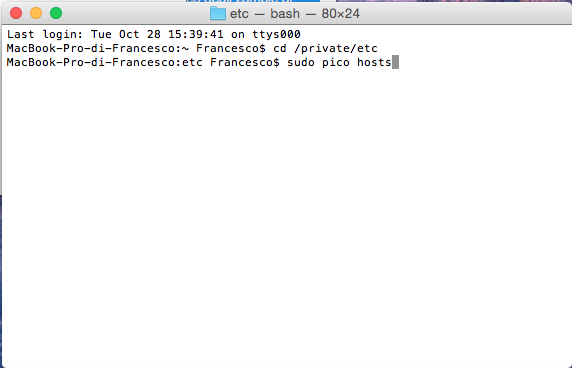
- Dopo aver dato “Invio” da tastiera del Mac digitiamo sudo pico hosts e diamo “Invio” un’altra volta;
- Inseriamo la nostra password Amministratore che richiederà il Terminale e si aprirà questa schermata:
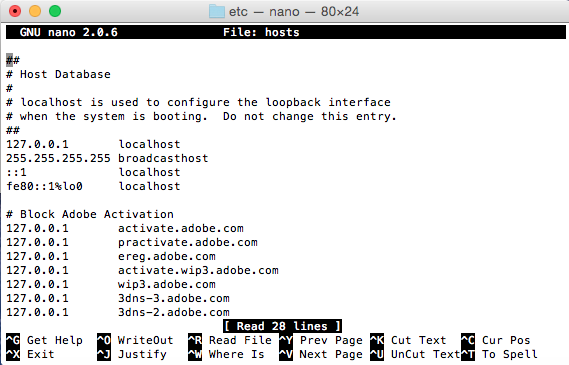
- Dopo aver incollato o scritto le stringhe che vogliamo aggiungere per salvare cioè che abbiamo modificato sul nostro file hosts ci basterà premere da tastiera “Ctrl+O”;
- Per uscire definitivamente dalla schermata visualizzata nel Terminale Mac, non dobbiamo far altro che digitare da tastiera i tasti “Ctrl+X” oppure “Cmd+Q” per chiudere il terminale.
Speriamo di esservi stati d’aiuto con questa guida per modificare file hosts su Mac e usarla per qualsiasi vostra esigenza, vi ricordiamo di seguirci anche sulla nostra pagina Facebook per rimanere sempre aggiornati con le nostre guide Amatech.